投稿

Arch Linuxで顔文字を正しく表示させる

イメージ
最近、Unicodeを多用した顔文字が多く利用されています。 多分、利用者の多いiOSで表示できるように作られていて、iOSやOSXでは多くのUnicodeの表示に対応したフォントが入っています。 Windowsの標準フォントも完全ではありませんが、ほぼ表示することができます。 Linuxでの日本語環境で多く利用されているフォントはVLゴシックやIPAゴシックなどですが、これらはほとんど表示することができません。 今回はこちらのサイトの顔文字を正常に表示させられるようにしたいと思います。 (๑˃̵ᴗ˂̵)و 女子力が高そうな顔文字《超厳選編》【コピペ・スマホ用】 - NAVER まとめ 顔文字の文字コードを見てみると、記号だけでなく様々な国の文字なども混ぜて作られているようです。 なので、Unicode対応を謳ったフォントだけでなく、様々な文字に対応したフォントが必要になります。 様々なフォントを入れたところで、その文字ごとに文字の見た目が変わってしまい、統一性がなくなってしまうので、1つのフォントで多言語と記号に対応している必要があります。 多言語、記号に対応したフォントというとほぼ有料のフォントになってしまいますが、無料で使えるのがありました。 それがGoogleの Noto Fonts です。 GoogleとAdobeが共同開発したフォントで、AdobeからはSource han sansとして同じフォントが配布されていますが、Noto Fontsのほうが絵文字などもあるので強いです。 豆腐フォントを排除するためという意味でno more tofu、Noto Fontということらしいです。 ライセンスはSIL Open Font Licenseで比較的自由に利用することができます。 Arch Linuxでは公式レポジトリにNoto Fontsがありますが、主要フォントだけが入ったものなので公式サイトから完全なNoto Fontsをダウンロードします。 $ wget https://noto-website-2.storage.googleapis.com/pkgs/Noto-hinted.zip 解凍 $ unzip Noto-hinted.zip フォントデ...

i-dio Wi-Fi Tuner 無料モニターに当選した。

イメージ
i-dio Wi-Fi Tunerの無料モニターに当選しました。 i-dio 新放送サービス i-dioは、地上デジタル放送に移行後に使われなくなったVHF帯の一部を利用した移動体向け放送らしいです。 2016年3月から放送開始で、放送内容は映像だけでなくデータなども送ることができるらしいです。 無料モニターのチューナーですが、レンタルという扱いですが返却の必要はないです。 ですが、契約違反などで返却の義務は生じるみたいです。 本体は電源ボタン、LEDインジケータ、ロットアンテナ、 端子は充電用MicroUSBメス端子、アンテナ用3.5mmジャック。 チューナーへの接続はWi-Fiのみ。MicroUSB端子とPCを接続してみましたが、認識しなかったので有線での接続は不可のようです。 受信クライアントは今のところAndroidとiOSのみの対応のようです。 放送が開始されたら遊んでみます。

PS4 コントローラー1個で画面分割プレイ

イメージ
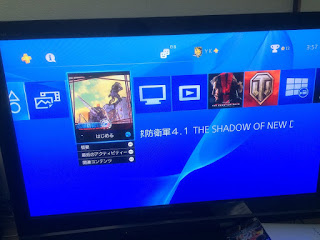
トロフィーやアイテムを取ったり、稼ぎなどでコントローラーが複数必要だけどコントローラーがないということがある思います。 とりあえず2Pのコントローラーがあると認識させる方法を見つけました。 PS3ではPSボタン長押しからコントローラー番号を変更することができましたが、PS4にはそのような設定が見当たりません。 PS3にあったユーザー切り替えですが、もちろんPS4にもあり、同時ログインしながらユーザーを切り替えられるようになりました。FreeBSDベースの恩恵でしょうか。 そしてPS4ではコントローラー番号という概念自体が廃止され、コントローラー1個に対して1ユーザーというように区別するようになったようです。 PS4に追加でコントローラーを認識させるとこのコントローラーで利用するユーザーの選択画面が出てきます。 1ユーザーで一度に利用できるコントローラーは1個までなのですが、コントローラーで一度に利用できるユーザーは1つだけではないようで、ユーザーを切り替えることで別のコントローラーとして利用することができました。 まず、メインユーザーでログイン。 PSボタンを長押しするとクイックメニューが表示されます。そこから ユーザーを切り替える を選択。 新しいユーザーを作成 を選択する。別のユーザーを作成してある場合はそのユーザーでログインしても良いです。 今回は一時的に利用するので ゲストとして遊ぶ を選択。 そのユーザーでSENアカウントにサインインするかどうか聞かれるので サインインしない を選択。 これでゲストユーザーとしてログインできました。 ログアウトしない限り2つのユーザーでログインしている状態になります。 これで準備完了です。 次にPSボタンを長押してクイックメニューを表示し、 ユーザーを切り替える から メインユーザーに切り替え、ゲームを起動します。 ゲームを起動したユーザーが1Pとして遊ぶユーザーになり、取得したトロフィーはそのユーザーだけ獲得できます。 画面分割でコントローラーを必要とする画面まで行き、 クイックメニューからゲストアカウントに切り替えます。 そうすると別のコントローラーとして認識され、2Pコントローラーと...

Arch LinuxでPPPoEマルチセッション

Arch LinuxでPPPoEマルチセッションをしてみる。 PPPoEの接続にはpppdを、起動にはSystemdを使用します。 Arch Linuxではnetctlの使用が推奨されていますが、netctlではpppoeの複数接続ができないので直接pppdを使用します。

Arch Linux systemd起動に時間がかかる

Arch Linux起動時にsystemdからの起動に時間がかかるようになりました。 journalctlを見てみると、pppoeの接続でエラーが出ているようでした。 接続に失敗すると再試行し、成功したら起動しているようです。 検索してみると、 海外のフォーラム に同じような現象が報告されており、RTL8111/8168/8411 カードでr8169がロードされていることが問題のようでした。 試しに何のカードを使っているのか調べたところ、ちょうどRTL8111/8168/8411 カードで、r8169がロードされていました。 $ lspci -v 03:00.0 Ethernet controller: Realtek Semiconductor Co., Ltd. RTL8111/8168/8411 PCI Express Gigabit Ethernet Controller (rev 02) Subsystem: Dell Vostro 220 Flags: bus master, fast devsel, latency 0, IRQ 31 I/O ports at c800 [size=256] Memory at fe9ff000 (64-bit, non-prefetchable) [size=4K] Memory at fdff0000 (64-bit, prefetchable) [size=64K] Expansion ROM at fe9c0000 [disabled] [size=128K] Capabilities: <access denied> Kernel driver in use: r8169 Kernel modules: r8169, r8168 解決法としては、r8169をblacklistにして読み込まないようにし、r8168のカーネルモジュールを読みこませるといいようです。 私の環境では、NICを複数搭載しており、確認のために他のNICを調べてみると、RTL8169を使用していることがわかりました。 r8169をblacklistにしてしまうとRTL8169のほうが使用できなくなるので困った。。。

Arch Linuxでchinachu

Arch Linux上でPT3+chinachuで録画鯖を作ります。 録画鯖を構築するとしたら、MythTV、epgrec、chinachuのいずれかになると思いますが、 MythTVはGUI必須なので外部からの設定が面倒、番組表関連・BSCSがうまくいかない、 epgrecはかなりごちゃごちゃしているのと、phpに任せるのは不安、 ということで、chinachuで構築することにしました。 Arch LinuxではAURにPT3ドライバとchinachuがあるので簡単にインストールすることができました。 Arch Linux標準のカーネルではPT3のDVBドライバが有効になっています。 DVBドライバからfuse_b25でデコードしてrecdvbを使いたいところですが、recdvbではBSCSが受信できないらしいので普通のドライバを入れます。 chinachuは録画ソフトを呼び出すだけなので、VLCなどのDVB対応ソフトなら使えるかもしれないです。 今回はPT3ドライバにpt3_drv-dkms、デコードにarib25、録画にrecpt1を使うことにします。

Gnome 3でタッチパッドのナチュラルスクロール有効化

Gnome 3では標準でタッチパッドのナチュラルスクロールがオフになっています。 ナチュラルスクロールを有効にすることでOS Xなどのような直感的なスクロールにすることができます。   一般的なOSでは 設定 > マウスとタッチパッド から設定できるようですが、私の環境ではタッチパッドの項目が出ませんでした。 Arch Linux Wikiによると、Synapticsから設定する方法が書かれていますが、Gnome 3では再起動時にGnome 3の設定で上書きしてしまいます。 そのため、Gnome 3の設定を変更するためにdconfエディタを使用します。